商用無(wú)線AP FAT模式(胖AP模式)設(shè)置方法詳解
在無(wú)線網(wǎng)絡(luò)部署中,無(wú)線接入點(diǎn)(AP)通常有兩種工作模式:FAT模式(也稱胖AP、自治模式)和FIT模式(瘦AP、受控模式)。FAT模式下的AP可以獨(dú)立工作,自帶完整的操作系統(tǒng)和配置界面,無(wú)需無(wú)線控制器(AC)即可管理。本文將以典型的商用無(wú)線AP為例,詳細(xì)介紹FAT模式的設(shè)置步驟。
一、 準(zhǔn)備工作
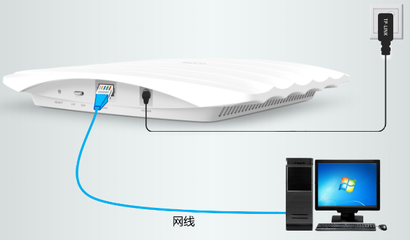
- 硬件連接:使用網(wǎng)線將AP的LAN口連接到交換機(jī)或路由器的LAN口,并為AP接通電源。
- 獲取管理IP:查看AP機(jī)身標(biāo)簽或說(shuō)明書,獲取其默認(rèn)的管理IP地址(如192.168.1.1)、用戶名和密碼。
- 終端配置:將連接電腦的有線網(wǎng)卡IP設(shè)置為與AP管理IP同網(wǎng)段的靜態(tài)IP(如192.168.1.100)。
二、 登錄管理界面
- 打開瀏覽器,在地址欄輸入AP的默認(rèn)管理IP地址,按回車。
- 在彈出的登錄窗口中,輸入默認(rèn)的用戶名和密碼(常見為admin/admin),登錄到AP的Web配置界面。
三、 FAT模式核心設(shè)置步驟
- 設(shè)置工作模式:
- 在管理界面中,找到“工作模式”、“運(yùn)行模式”或“AP模式”的選項(xiàng)菜單。
- 選擇“FAT AP模式”、“自治模式”或“Standalone Mode”。
- 配置無(wú)線網(wǎng)絡(luò)(SSID與加密):
- 進(jìn)入“無(wú)線設(shè)置”或“WLAN配置”頁(yè)面。
- SSID設(shè)置:設(shè)置無(wú)線網(wǎng)絡(luò)的名稱(即SSID),建議使用清晰易識(shí)別的名稱。
- 安全設(shè)置:強(qiáng)烈建議啟用無(wú)線加密。選擇“WPA2-PSK”或更安全的“WPA3-SAE”加密方式,并設(shè)置一個(gè)高強(qiáng)度密碼。
- 頻段與信道:選擇2.4GHz和/或5GHz頻段。對(duì)于2.4GHz,建議手動(dòng)選擇1、6、11這三個(gè)互不干擾的信道之一,以減少同頻干擾。
- 配置網(wǎng)絡(luò)連接(LAN/WAN):
- 進(jìn)入“網(wǎng)絡(luò)設(shè)置”或“LAN設(shè)置”。
- IP地址分配:如果AP直接連接光貓/路由器的LAN口作為無(wú)線交換機(jī)使用,通常保持默認(rèn)的DHCP客戶端模式即可。如果需要AP自身分配IP,則需啟用AP的DHCP服務(wù)器功能并配置地址池。
- 如需將AP用作主路由器,則需要配置WAN口(如果AP有獨(dú)立WAN口)的上網(wǎng)方式(如PPPoE、動(dòng)態(tài)IP等)。
- 修改管理密碼(重要):
- 出于安全考慮,務(wù)必在“系統(tǒng)工具”或“管理”頁(yè)面中,修改默認(rèn)的Web管理登錄密碼。
- 保存與重啟:
- 完成所有設(shè)置后,點(diǎn)擊“保存”或“應(yīng)用”按鈕。大部分AP需要重啟才能使新配置生效,請(qǐng)根據(jù)提示操作。
四、 驗(yàn)證與連接
AP重啟后,使用手機(jī)、筆記本電腦等無(wú)線設(shè)備,搜索并連接剛才設(shè)置的SSID,輸入密碼,測(cè)試是否可以正常上網(wǎng)。
注意事項(xiàng)
- 固件升級(jí):首次設(shè)置時(shí),建議檢查并升級(jí)到最新固件版本,以獲得更好的性能與安全性。
- 位置選擇:將AP放置在中心、開闊且遠(yuǎn)離大型金屬物和微波爐等干擾源的位置。
- 多AP環(huán)境:如果部署多個(gè)FAT AP,需要手動(dòng)為每個(gè)AP配置不同的信道(特別是2.4GHz)和相同的SSID與密碼,以實(shí)現(xiàn)簡(jiǎn)單的無(wú)線漫游,但無(wú)法像FIT模式那樣由AC統(tǒng)一無(wú)縫管理。
- 復(fù)位操作:若忘記配置密碼,可使用AP上的Reset按鈕(通常需長(zhǎng)按5-10秒)將其恢復(fù)出廠設(shè)置,然后重新配置。
遵循以上步驟,您即可成功完成商用無(wú)線AP在FAT模式下的基本部署,構(gòu)建一個(gè)獨(dú)立可用的無(wú)線網(wǎng)絡(luò)。
如若轉(zhuǎn)載,請(qǐng)注明出處:http://www.greenhome.net.cn/product/14.html
更新時(shí)間:2026-06-19 10:09:44